Borderlands 4: como corrigir o erro de compilação de shaders no PC
Nesse post você vai encontrar dicas para resolver o bug de shaders em Borderlands 4. Verifique requisitos do sistema, mantenha os drivers atualizados e limpe o cache gráfico para melhorar a performance do jogo.
O lançamento de Borderlands 4 trouxe gráficos aprimorados e uma jogabilidade ainda mais intensa, mas também revelou um problema técnico que tem afetado jogadores de todo o mundo: o erro de compilação de shaders. Esse bug ocorre quando o processo ultrapassa dez minutos ou quando a tela congela, tornando o jogo temporariamente injogável.
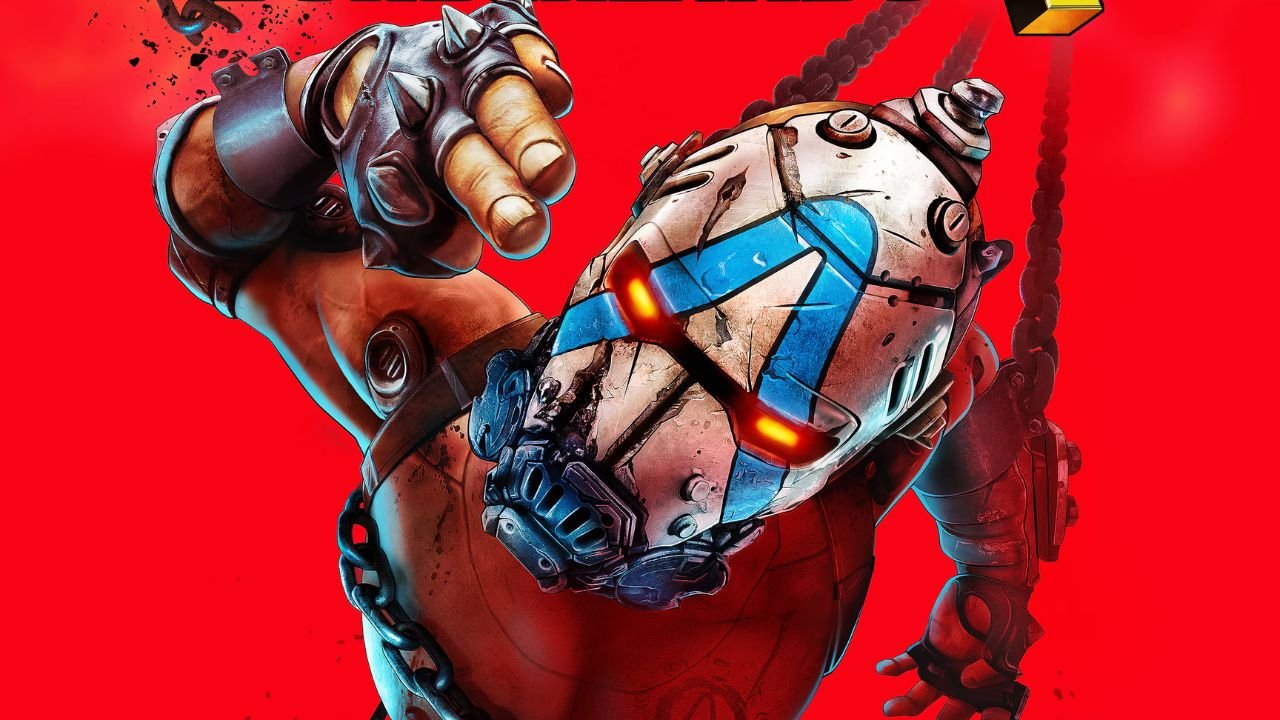
Segundo a Gearbox Software, a compilação de shaders deveria durar poucos minutos, mas falhas de otimização e problemas de configuração podem prolongar o processo. A boa notícia é que existem soluções práticas que ajudam a corrigir o erro e permitem aproveitar o jogo sem interrupções.
Por que o erro de compilação de shaders acontece em Borderlands 4
O erro de shaders em Borderlands 4 está frequentemente ligado a problemas de compatibilidade do PC. Computadores que não atendem aos requisitos mínimos do jogo ou que possuem GPUs de entrada podem apresentar maior dificuldade no processamento. Além disso, drivers desatualizados e acúmulo de cache gráfico são fatores que ampliam as chances de falha.
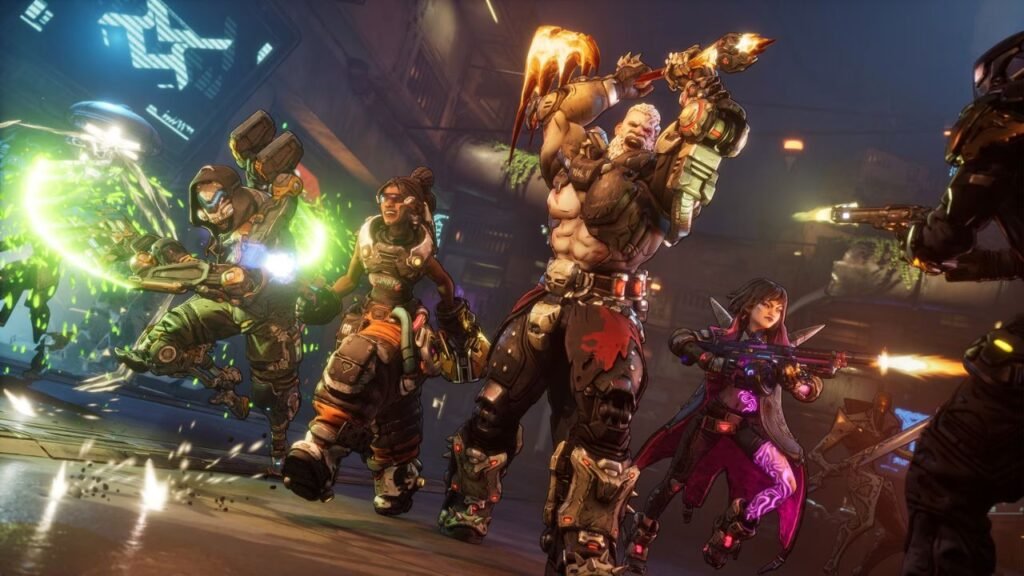
Verifique os requisitos de sistema de Borderlands 4
Antes de buscar qualquer outra solução, é fundamental conferir se sua máquina cumpre os requisitos de sistema de Borderlands 4. Para isso:
- Acesse as configurações do Windows na aba “Sistema” e confira o processador, memória RAM e placa de vídeo.
- Compare as especificações do seu PC com as divulgadas pela desenvolvedora.
Se o hardware não estiver dentro dos requisitos recomendados, o problema de shaders pode persistir, mesmo após ajustes.
Atualize os drivers da placa de vídeo
Um dos fatores mais comuns para o erro de compilação de shaders é o uso de drivers desatualizados. Jogos como Borderlands 4 dependem diretamente da GPU para entregar performance estável. Confira como atualizar:
- Nvidia: abra o aplicativo oficial, vá até a aba “Drivers” e instale a versão Game Ready mais recente.
- AMD: utilize o Adrenaline Edition, que exibe atualizações disponíveis na tela inicial.
- Intel: acesse o Driver and Support Assistant para instalar a versão mais atual.
Além disso, a limpeza de cache dos drivers é uma boa prática que ajuda a forçar a recompilação otimizada dos shaders.
Limpe o cache gráfico para melhorar a performance
O cache gráfico corrompido ou sobrecarregado pode prejudicar a inicialização de Borderlands 4. Para corrigir:
- Nvidia: use o comando “%LOCALAPPDATA%NVIDIADXCache” e apague arquivos com mais de 10 MB.
- AMD: no Adrenaline Edition, acesse a seção de gráficos e selecione “Reset Shader Cache”.
Essa ação elimina dados acumulados e permite que o jogo crie novos shaders, reduzindo os riscos de falhas.
Outras soluções para corrigir o erro de shaders em Borderlands 4
Além dos métodos principais, alguns passos simples podem ajudar:
- Reinicie o sistema: fechar o jogo e reiniciar o PC libera recursos e pode resolver travamentos temporários.
- Verifique a integridade dos arquivos na Steam: basta clicar com o botão direito em Borderlands 4, acessar “Propriedades” e selecionar “Verificar integridade dos arquivos”. O processo substitui arquivos corrompidos automaticamente.
Como evitar novos problemas no futuro
Para reduzir as chances de enfrentar o erro de compilação de shaders em Borderlands 4, é importante manter boas práticas de manutenção do PC. Atualizar drivers regularmente, garantir espaço em disco suficiente e evitar o acúmulo de cache gráfico são medidas que ajudam a preservar a estabilidade do jogo.
Erro de compilação em Borderlands 4 O erro de compilação de shaders em Borderlands 4 pode parecer frustrante, mas é solucionável na maioria dos casos. Conferir os requisitos de sistema, atualizar drivers e limpar o cache gráfico são passos fundamentais para restaurar o desempenho. Com essas medidas, jogadores podem aproveitar todo o potencial do novo título da Gearbox Software sem interrupções técnicas.
FAQ sobre o erro de compilação de shaders em Borderlands 4
1. O que é o erro de compilação de shaders em Borderlands 4?
É uma falha que acontece quando o processo de compilação de shaders demora mais de dez minutos ou quando o jogo congela na tela de carregamento, tornando-o injogável temporariamente.
2. Por que esse erro acontece?
As principais causas incluem hardware abaixo dos requisitos mínimos, drivers desatualizados, excesso de cache gráfico ou arquivos corrompidos do jogo.
3. Como corrigir o erro de shaders em Borderlands 4?
Entre as soluções mais eficazes estão: atualizar os drivers da GPU, limpar o cache gráfico, verificar a integridade dos arquivos pela Steam e reiniciar o sistema.
4. Atualizar os drivers realmente ajuda?
Sim. Manter os drivers de vídeo atualizados é essencial para evitar falhas gráficas e garantir que o jogo aproveite todos os recursos da sua placa de vídeo.
5. O erro pode ser causado por arquivos corrompidos?
Pode sim. Arquivos corrompidos baixados na instalação ou atualização do jogo podem gerar o erro. Nesse caso, a verificação de integridade na Steam é a melhor solução.
6. Limpar o cache gráfico apaga outros dados?
Sim. Ao limpar o cache de shaders, você apaga os dados salvos de outros jogos também, mas isso não compromete o funcionamento do sistema. Apenas força a recompilação dos shaders quando cada jogo é aberto novamente.
7. O que fazer se nenhuma dessas soluções funcionar?
Se o erro persistir, recomenda-se entrar em contato com o suporte da Gearbox Software para verificar se há atualizações ou patches específicos para o problema.