Como instalar shaders no Minecraft
Nesse post você vai encontrar o guia completo para instalar shaders no Minecraft Java. Descubra os mods OptiFine e Iris, essenciais para ativar esses efeitos gráficos incríveis. Prepare seu PC e transforme o visual do jogo!
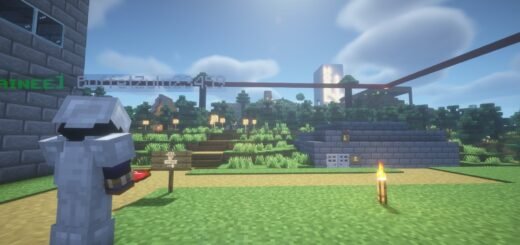
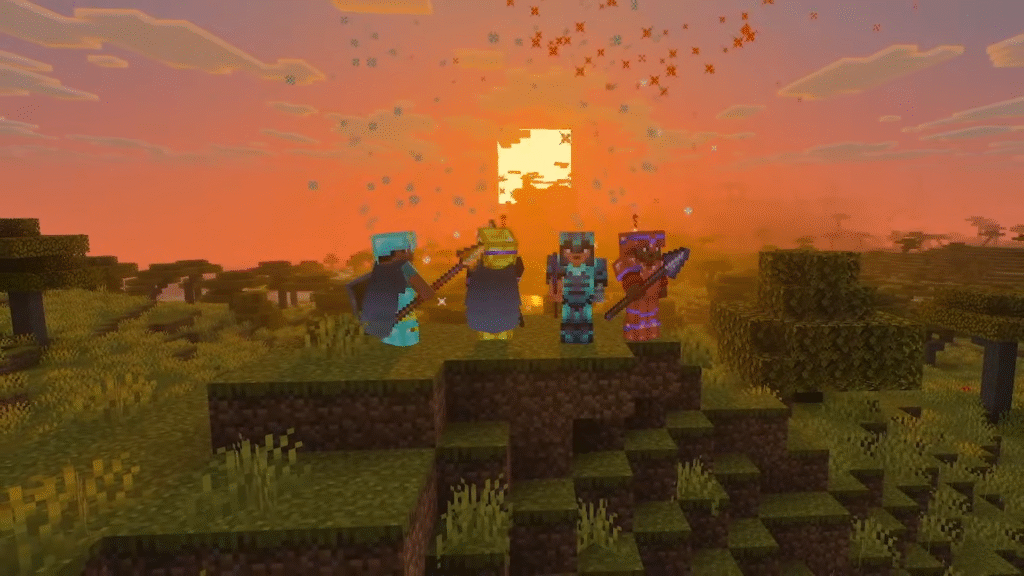
Os shaders no Minecraft são modificações gráficas que ajustam iluminação, sombras e efeitos de luz dentro do jogo. Portanto, eles não alteram mapas, blocos ou construções, apenas a forma como esses elementos aparecem na tela durante o uso.
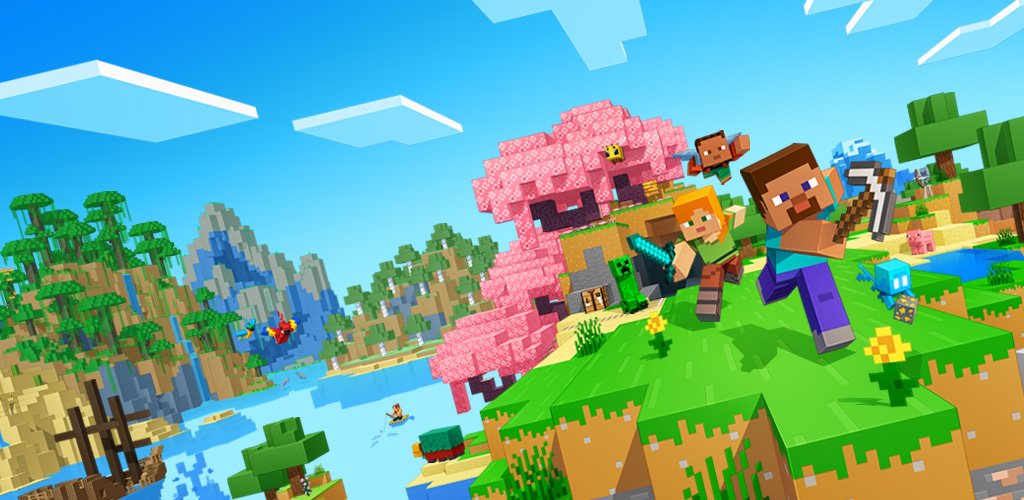
Assim, muitas pessoas procuram shaders porque a aparência padrão do Minecraft é simples e não explora recursos gráficos mais avançados. Com eles ativos, a luz do sol, a água, as sombras e o céu passam a ter um comportamento diferente, com mais definição para o cenário sem interferir no funcionamento do jogo. Então, a seguir, veja como instalar!
O que é preciso para instalar shaders no Minecraft?
Antes de qualquer instalação, é importante conferir alguns pontos essenciais. Shaders funcionam apenas na versão Java do Minecraft. A edição Bedrock não aceita esse tipo de modificação gráfica. Além disso, o jogo puro, sem modificações, não reconhece shaders. Por isso, é necessário instalar um mod compatível, como OptiFine ou Iris.
Em seguida, outro ponto importante envolve o computador. Placas de vídeo dedicadas lidam melhor com shaders, mas modelos integrados também funcionam em pacotes mais leves. Verificar drivers atualizados ajuda a evitar travamentos ou falhas gráficas.
Como instalar shaders no Minecraft?
Escolhendo entre OptiFine ou Iris
OptiFine é conhecido há muitos anos e tem ajustes gráficos avançados, além do suporte a shaders. A instalação costuma ser direta e intuitiva. Por sua vez, Iris surgiu como alternativa mais recente, focada em desempenho e compatibilidade com mods modernos. Ele costuma funcionar em conjunto com o Sodium, outro mod voltado à otimização.
Ambos cumprem o mesmo papel principal: permitir o uso de shaders no Minecraft. A escolha depende da versão do jogo e da preferência pessoal em relação ao desempenho.
Instalando o mod correto passo a passo
O primeiro passo consiste em acessar o site oficial do OptiFine ou do Iris. Evite páginas desconhecidas. Então, baixe a versão correspondente ao número exato do seu Minecraft Java. Após concluir o download, abra o arquivo com extensão .jar. O instalador identifica automaticamente a pasta .minecraft e conclui o processo em poucos segundos.
Ao abrir o launcher do Minecraft, uma nova versão aparece na lista. Esse detalhe confirma que o mod foi instalado corretamente, combinado?
Depois do mod instalado, chega o momento de escolher o pacote gráfico. Sites conhecidos como CurseForge e Modrinth concentram projetos confiáveis e bem avaliados. Assim, s arquivo costuma vir compactado em formato .zip. Salve esse arquivo em um local fácil de localizar, como a área de trabalho ou uma pasta específica para mods.
Ativando shaders dentro do Minecraft
Com tudo preparado, abra o Minecraft usando o perfil do OptiFine ou do Iris. No menu principal, entre em “Opções” e depois em “Configurações de Vídeo”. Dentro desse menu, existe a aba “Shaders”. Ao clicar nela, aparece o botão “Abrir pasta de shaders”.
Essa pasta é o local exato onde o arquivo .zip deve ficar. Basta arrastar o pacote baixado para lá e aguardar alguns segundos. O nome do shader surge na lista automaticamente. Selecione-o, confirme a escolha e aguarde o carregamento.
Ajustes importantes após a ativação
Após ativar shaders no Minecraft, vale acessar novamente as configurações gráficas. Muitos pacotes possuem menus internos com controles de luz, sombras e reflexos. Reduzir a qualidade das sombras ou a distância de renderização ajuda bastante em computadores mais modestos.
Esses ajustes não interferem no funcionamento do mundo, apenas no desempenho geral. Testar diferentes configurações até encontrar equilíbrio entre fluidez e aparência faz toda a diferença.
Problemas comuns na hora de instalar shaders no Minecraft
Alguns erros aparecem com frequência, como tela preta ou quedas bruscas de FPS. Na maioria dos casos, isso acontece por incompatibilidade entre versão do jogo, mod e shader. Além disso, pode acontecer também problemas em razão de drivers desatualizados da placa de vídeo. Manter tudo em dia reduz bastante esses problemas.
Sempre que trocar de versão do Minecraft, confira se o mod e o shader também possuem atualização correspondente.